
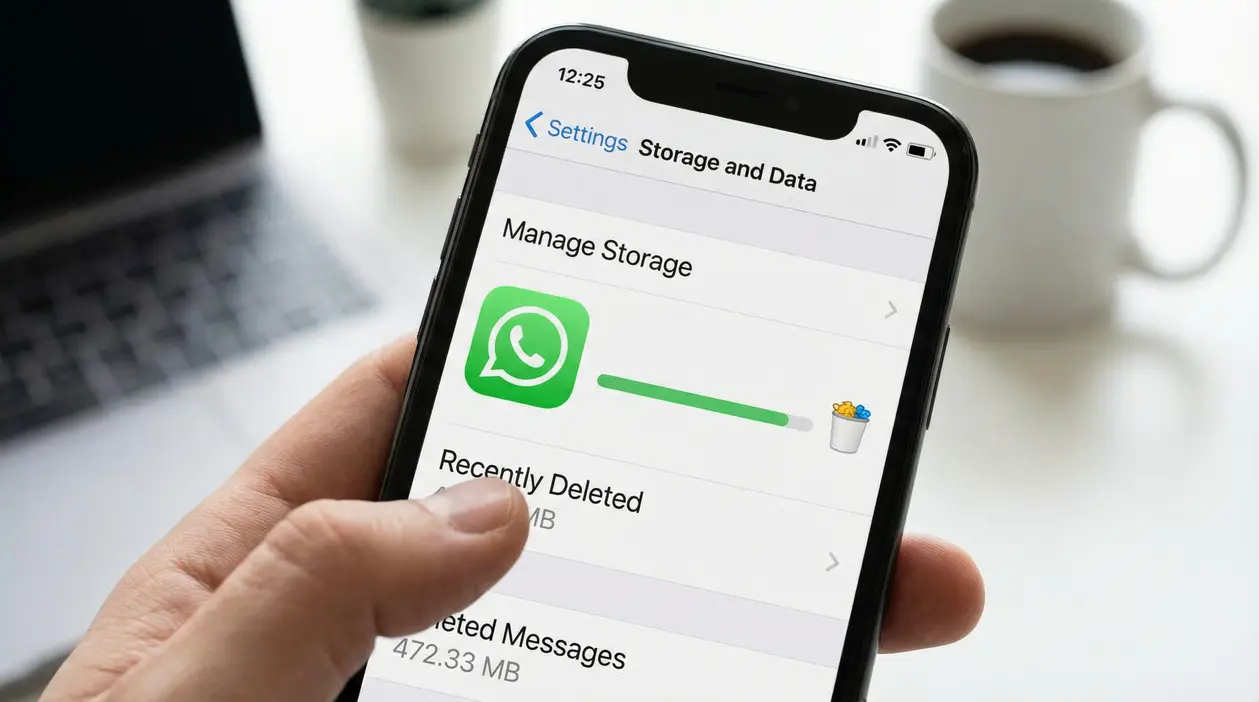

Ti è mai capitato di aprire la memoria del telefono e pensare, “Ma com’è possibile che sia già piena”? A me sì, e la cosa più sorprendente è che spesso non c’entra una singola app enorme, ma tanti piccoli “resti” che si accumulano in silenzio. È qui che nasce la leggenda del “cestino nascosto” di WhatsApp: non è una cartella segreta stile PC, però lo spazio sparisce davvero.
Cos’è davvero il “cestino nascosto” di WhatsApp
Mettiamola in chiaro: WhatsApp non ha un unico cestino interno dove finiscono tutti i file eliminati. Quello che la gente chiama “cestino nascosto” è un insieme di media scaricati automaticamente, copie in galleria, cartelle di WhatsApp e backup che continuano a occupare memoria.
Il meccanismo tipico è questo: ricevi una foto in chat, WhatsApp la salva nella sua area, spesso ne crea una copia visibile in galleria, e poi quella stessa roba può finire anche nei backup (locali su Android o su cloud come Google Drive o iCloud). Risultato: un contenuto, due o tre “ingombri”.
E sì, spesso i colpevoli sono i gruppi, quelli dove piovono video, meme e audio a raffica.
La guida definitiva per svuotarlo subito (in pochi minuti)
Qui sotto trovi una checklist semplice e concreta. Se la segui in ordine, di solito recuperi gigabyte senza impazzire e senza usare “trucchi” strani.
1) Pulizia direttamente dentro WhatsApp (la parte più efficace)
Apri WhatsApp e vai su:
Impostazioni > Spazio e dati > Gestisci spazio
Qui WhatsApp ti mostra le chat e le categorie che pesano di più, ad esempio video, foto, file inoltrati più volte, elementi grandi.
Fai così:
- Entra in Gestisci spazio.
- Apri la chat che occupa più memoria.
- Seleziona i file più pesanti (tap prolungato, poi selezione multipla).
- Tocca l’icona del cestino.
- Conferma su Elimina definitivamente.
Su iPhone, quando disponibile, attiva anche l’opzione tipo “elimina anche dalla galleria”, così eviti di togliere la foto solo dalla chat lasciandola comunque tra le immagini del telefono.
2) Svuota il cestino della galleria (dove spesso restano le copie)
Questa è la parte che molti saltano. Eliminare un file non significa sempre liberare spazio subito, perché spesso finisce negli “eliminati” per un po’.
iPhone
- App Foto > Album > Eliminati di recente
- Seleziona tutto
- Elimina definitivamente
Android
- Google Foto o Galleria > Cestino
- Svuota (o elimina definitivamente)
Se hai la sensazione di aver già cancellato “tutto” da WhatsApp ma la memoria non sale, qui di solito trovi la spiegazione.
3) (Android) Controllo rapido delle cartelle WhatsApp con un file manager
Se usi Android e vuoi fare un passaggio extra, apri un File Manager e cerca la cartella WhatsApp (spesso “WhatsApp/Media”). Qui possono restare residui, file scaricati e cartelle piene di contenuti che non guardi più.
Non serve cancellare a caso, concentrati su:
- cartelle video molto grandi
- audio lunghi
- documenti duplicati
4) Prevenzione: blocca il download automatico (il vero “trucco”)
La pulizia funziona, ma se lasci tutto com’è, dopo due settimane sei punto e a capo. Vai su:
Impostazioni > Spazio e dati > Download automatico media
E riduci ciò che WhatsApp scarica da solo, soprattutto sotto rete mobile. È una scelta che cambia la vita nei gruppi attivi: meno accumuli, meno duplicati, meno memoria bruciata.
Mini checklist finale (da screenshot mentale)
- Gestisci spazio in WhatsApp: elimina i file grandi
- Cestino/Eliminati di recente in Foto o Google Foto: svuota
- (Android) File manager: controlla cartelle Media
- Disattiva o limita download automatico
Perché funziona (e perché non è magia)
Non stai “aprendo un cestino segreto”, stai semplicemente gestendo come WhatsApp archivia i contenuti. È un problema reale di gestione dello spazio e di copie multiple, non un mistero. Se vuoi approfondire il concetto alla base, è proprio una questione di memoria che viene occupata da file duplicati e backup.
Il consiglio più pratico? Fai questa pulizia dopo periodi “caldi”, viaggi, feste, vacanze, quando arrivano più foto e video del solito. Ci metti cinque minuti e ti eviti la classica notifica: “Spazio insufficiente” proprio quando ti serve il telefono.